首页 / 核心功能详解
一款漫画阅读工具好不好用,几乎全部取决于六件事:线路稳不稳、找漫快不快、阅读器顺不顺手、书架记不记得住、缓存管不管得清、更新提不提醒得到。下面逐项拆开讲。
绝大多数人换漫画应用,不是因为原来的不能看,而是因为某几个环节反复出问题——图片加载转圈、追的作品更新了却不知道、缓存的章节找不到在哪、夜间看半小时眼睛发酸。这些问题单看都很小,叠加起来就足以让人弃坑。
漫蛙3 的产品逻辑大致是围绕这些具体痛点展开的:它把「线路」「分类检索」「阅读器参数」「书架」「离线缓存」「更新提醒」六项能力放在同一套流程里,而不是让用户自己去拼凑。如果你想知道装它之前该了解什么,建议先看 从安装到读完第一话的七个步骤;如果你更关心网上流传的版本号为什么各不相同,可以直接跳到 版本与包体辨别。
晚上八点到十一点、周末午后这类高峰时段,单一数据源经常出现响应变慢的情况。表现为封面能刷出来,点进阅读页却只有前几页有图,后面一直是灰色占位。
进入阅读页后点击屏幕中央唤出工具条,在设置面板里找到「线路」一项,切换到另一条线路即可。切换后当前话会重新加载,阅读位置通常保持不变。部分版本会在启动时先弹出线路选择页,把状态标记为「顺畅」的线路排在前面。
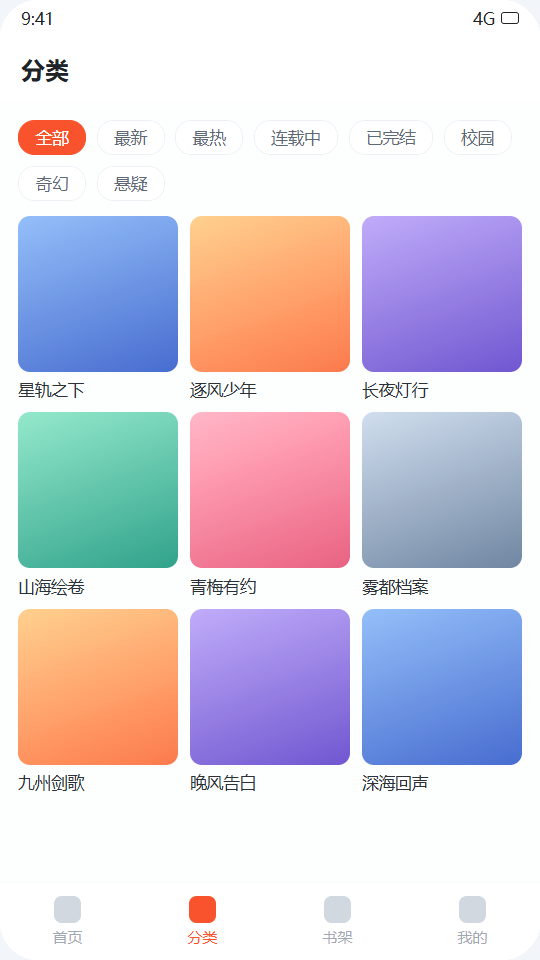
你只想看「已完结的国产悬疑」,或者只想找「连载中的韩国校园」。绝大多数漫画应用的分类页只能选一个维度,剩下靠翻页硬找。
底部导航进入分类页,先点地区(国产、日韩、欧美等),再点连载状态(连载中、已完结),最后叠加题材标签。三组条件会同时生效,列表实时刷新。筛完还可以再按热度或更新时间排序。
分类页顶部的筛选项通常不是全部,往下拖会展开更多细分标签。如果你已经知道自己要什么,用搜索框直接输入作品名或作者名会更快;只有在「想找某一类但不知道具体作品」时,组合筛选才体现出价值。相关思路在 常见问题页 的检索类条目里还有补充。
有人习惯上下滚动一口气读完,有人坚持一页一翻的纸质感;有人在地铁里需要调高亮度,有人关灯后必须切深色底。阅读器如果只有一种模式,总会别扭。
阅读页点中央唤出工具条,左侧是缩放,中间是亮度,右侧是目录与设置。设置面板里可切换翻页模式、调整正文字号、更换背景色,以及开启护眼或夜间模式。左右方向也能按习惯反转。
跨页大图(拉页、双开页)建议切到横向模式,否则会在滚动模式里被压扁;手机尺寸较小的话,把字号调到偏大一档再配滚动模式,比一页一翻更省眼力。
| 阅读参数 | 可选范围(示意) | 适合的场景 | 注意事项 |
|---|---|---|---|
| 翻页模式 | 左右翻页 / 上下滚动 / 卷轴连续 | 翻页适合单话短篇,滚动适合长篇连读 | 切换后阅读位置一般会保留 |
| 正文字号 | 约 12pt 起,多档可调 | 小屏手机、夜间阅读建议偏大一档 | 字号过大会增加翻页次数 |
| 背景色 | 白色 / 护眼米黄 / 深色 | 白天户外用白底,夜晚关灯用深色 | 深色底对部分线稿锐度更友好 |
| 屏幕亮度 | 应用内独立调节 | 不想改动系统亮度时使用 | 退出应用后不影响系统设置 |
| 阅读方向 | 从左到右 / 从右到左 | 日式分镜多为从右到左 | 方向反了会明显读乱顺序 |
| 图片画质 | 最高 / 平衡 / 省流 | Wi-Fi 用最高,移动网络建议平衡 | 省流档对细节有压缩 |
同时追十几部作品时,最难的不是找新漫,而是记住「上一部我看到第几话了」。尤其是断更几周再回来,很容易点开就串戏。
在作品详情页点收藏(部分版本叫「加入书架」或「订阅」),作品会进入书架页。书架会显示每部作品的更新话数、未读话数以及阅读进度条,点进去直接跳到上次停下的位置。
书架一般支持自定义分组,可以按「日更」「周更」「已完结」分开归档。登录账号后,阅读进度会跟随账号走,换设备时不必手动翻找。关于账号注册的具体流程,见 上手引导中的账号环节。
地铁隧道、高铁、航班,这些场景共同的特点是没有稳定网络。提前缓存是唯一可靠的办法。
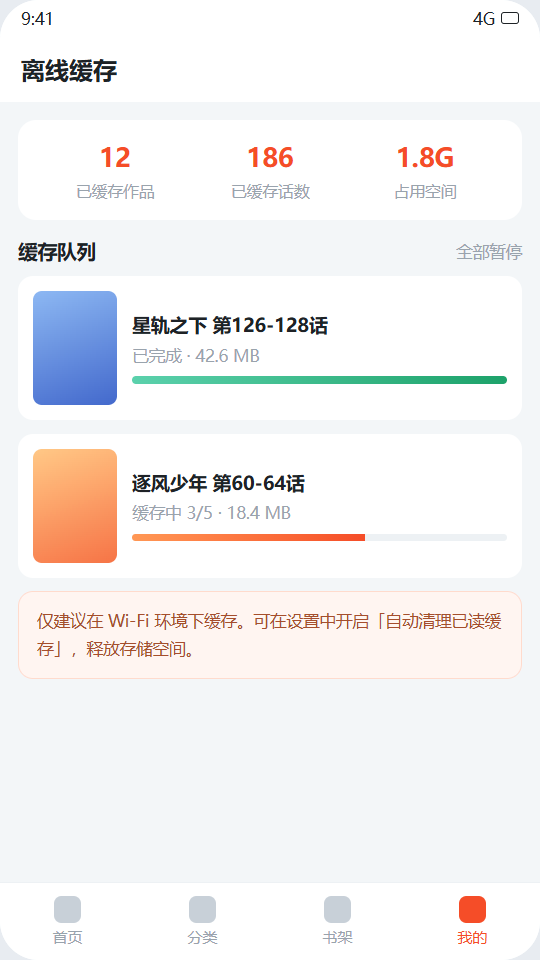
在作品详情页或章节列表里选择要缓存的话数,加入缓存队列。缓存管理页会显示每项任务的进度、已完成体量与本地占用空间,也提供暂停和删除。
追的是一部周更作品,每周固定刷新反而更难熬;但如果完全不刷,又可能错过。交给推送是最省心的做法。
确保作品已在书架中,然后在系统设置里为应用打开通知权限。新话上线后,应用会推送一条提醒,点开直达该话。
如果提醒一直收不到,按顺序排查三件事:作品是否真的已收藏、系统通知权限是否开启、电池优化是否把应用后台限制了。第三条最容易被忽略,详细处理方式见 运行与更新问题的分组条目。
把它们放在一条时间线上看会更清楚:先用分类与检索找到作品,用书架把它固定下来,遇到网络波动时靠线路切换扛过去,出门前用离线缓存做准备,阅读过程中用参数调节保持舒适,更新时靠推送提醒。六项能力没有一项是「没有就不行」,但任何一项缺失,日常使用都会多出一步手动操作。
装之前建议把 上手引导 通读一遍,尤其是权限与存储相关的部分——那是绝大多数「装完用不了」问题的根源。想直接在手机上开始的话,页面上的 立即下载 按钮指向同一个地址。