漫蛙3 属于第三方渠道分发的安卓应用,无法在应用商店里直接搜到。这意味着安装环节会比商店应用多出两步:一是需要手动允许安装来自未知来源的应用,二是系统安全中心可能给出风险提示。这两步本身不难,但顺序错了就会反复失败。下面的步骤按实际操作顺序排列,建议不要跳步。
安卓版本建议在 5.0 以上,机身剩余存储空间至少留出 1 GB。分辨率过低的老机型虽然能装,但阅读大图时缩放会吃力。如果只是想先看看能不能用,用主力机安装即可,不必专门准备备用机。
要点:版本低、空间紧,是最常见的两个「装不上」原因。
页面上每一个 立即下载 按钮都指向同一个网盘地址。打开后把 APK 文件保存到手机本地,注意记住保存位置,多数浏览器的默认下载目录是「Download」或「下载」文件夹。
要点:别在浏览器内直接点开安装,先确认文件已经完整落盘。传输中断导致的半包是「解析包错误」的头号原因。
首次安装时系统会提示不允许安装未知应用。在弹窗里点击设置,把当前文件管理器或浏览器的「允许安装未知应用」开关打开,再回到安装界面继续。若安全中心弹出风险提示,可以先选择「继续安装」或把该应用加入信任名单。
要点:是否信任由你自己判断。建议只使用自己能够确认来源的包体,安装前可核对一下文件体积是否与说明相符,方法见 版本与包体辨别。
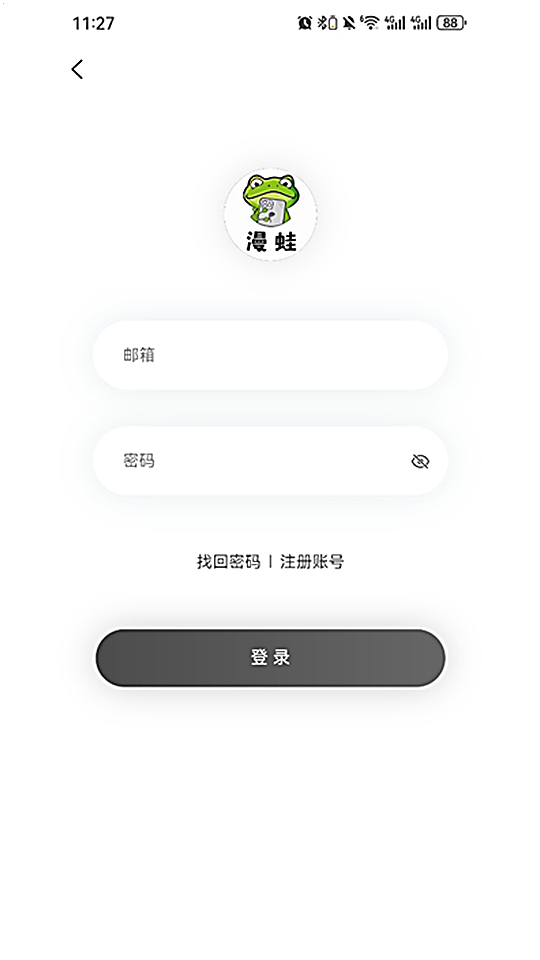
打开应用后先进入底部导航的「我的」页面,找到登录或注册入口。可以用邮箱注册,部分版本也支持手机号或第三方账号。注册时建议用常用邮箱,因为找回密码依赖它;如果邮箱本身失效,账号里的书架与阅读记录都会无法找回。
要点:登录不是必须的,但不登录就没有书架同步与进度跨设备接续。
部分版本启动后会先进入线路选择页。页面上通常会给每条线路标注状态,优先选状态显示顺畅的那一条。如果启动时没有这个页面,可以先进首页随便点开一部作品,在阅读页的设置面板里查看并切换线路。
要点:线路好不好用跟运营商和所在地区有关,别人推荐的未必适合你。更详细的切换时机见 功能详解中的阅读器部分。
在首页或分类页挑一部作品进入详情页,点击「开始阅读」。进入阅读界面后点屏幕中央唤出工具条:左侧调整缩放,中间调整亮度,右侧打开目录或阅读设置。建议第一话就顺手把翻页模式、背景色与字号调成自己习惯的样子,之后就不用再改。
要点:日式分镜建议把阅读方向改成从右到左,否则会读乱顺序。
读完第一话后,回到详情页把作品收藏进书架。连载作品更新时会在书架里标注未读话数,配合通知权限就能收到推送。出门前若有长时间断网的行程,提前在书架上选几话加入缓存队列,缓存进度与占用空间可以在缓存管理页查看。
要点:只缓存接下来要读的三到五话,整部缓存的体积往往超出预期。
如果是第一次带它出门,出门前照着过一遍,能省掉路上大部分麻烦:
| 卡在哪一步 | 典型表现 | 优先尝试 |
|---|---|---|
| 第二步 取得包体 | 文件只有几 MB,点开提示解析错误 | 删除已下载文件,重新完整取一次 |
| 第三步 未知来源 | 安装按钮是灰的,点不动 | 到系统设置里为当前文件管理器开启安装权限 |
| 第四步 登录 | 提示账号或密码错误 | 确认邮箱拼写,走一次密码重置流程 |
| 第五步 线路 | 进度条停在一半不再前进 | 换一条线路,再下拉刷新当前页 |
| 第六步 阅读 | 图片顺序读起来不对 | 把阅读方向切换为从右到左 |
| 第七步 提醒 | 收藏了但迟迟没有通知 | 检查系统通知权限与电池优化设置 |
七个步骤里,真正容易出错的是第二步到第五步——也就是包体完整性、系统权限、账号与线路这四件事。走顺之后,日常使用其实只剩两个动作:在书架上点开更新的作品,以及出门前记得缓存。把它当成一个「找漫 + 追更 + 离线读」的工具来用,上手成本比想象中低。